> ## Documentation Index
> Fetch the complete documentation index at: https://docs.conecta.inc/llms.txt
> Use this file to discover all available pages before exploring further.
# Primeiros passos na Plataforma Conecta
> Como conseguir o seu acesso à Plataforma Conecta, entender o menu e usar a tela inicial com os seus dados e números.
A Plataforma Conecta é onde você acompanha os atendimentos dos compradores vinculados a você, do começo ao fim. Esta página mostra como entrar e se localizar.
Todas as imagens desta Central de Ajuda foram feitas em um ambiente de teste, com **dados fictícios**.
## Como consigo o meu acesso?
O acesso é liberado pelo seu **gerente de contas** na Conecta. Normalmente você já recebe o login no onboarding da parceria, sem precisar pedir.
Ainda não recebeu? Fale com o seu gerente de contas.
## Conhecendo o menu
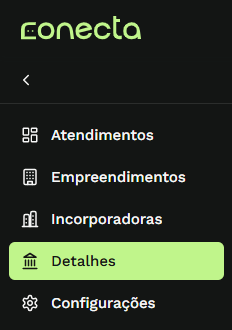
Ao entrar, você encontra um menu lateral com cinco seções:
 | Seção | O que você encontra |
| ------------------- | ------------------------------------------------------- |
| **Atendimentos** | Todos os casos dos seus clientes, organizados por etapa |
| **Empreendimentos** | Informações dos empreendimentos vinculados a você |
| **Incorporadoras** | Dados das incorporadoras com as quais você atua |
| **Detalhes** | Sua página inicial, com os seus dados e números |
| **Configurações** | Preferências da sua conta |
## Tela inicial: Detalhes
É a primeira tela que você vê ao entrar. Ela reúne o seu cadastro, os seus documentos e um painel com os números dos seus atendimentos.
### Seus dados e documentos
| Seção | O que você encontra |
| ------------------- | ------------------------------------------------------- |
| **Atendimentos** | Todos os casos dos seus clientes, organizados por etapa |
| **Empreendimentos** | Informações dos empreendimentos vinculados a você |
| **Incorporadoras** | Dados das incorporadoras com as quais você atua |
| **Detalhes** | Sua página inicial, com os seus dados e números |
| **Configurações** | Preferências da sua conta |
## Tela inicial: Detalhes
É a primeira tela que você vê ao entrar. Ela reúne o seu cadastro, os seus documentos e um painel com os números dos seus atendimentos.
### Seus dados e documentos
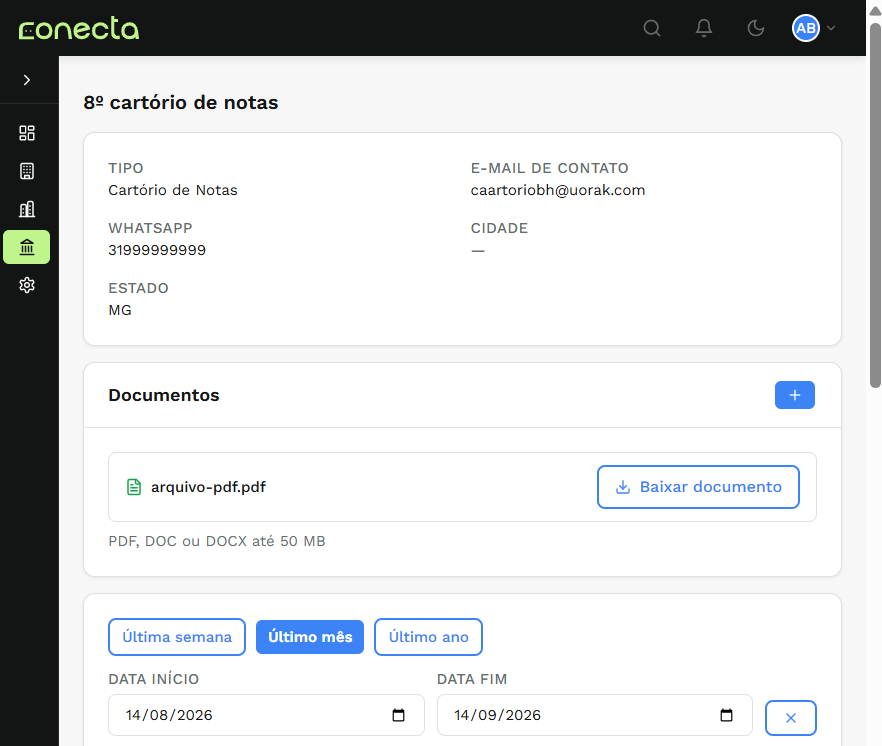 * **Seus dados:** tipo de parceiro (ex.: Cartório de Notas), e-mail de contato, WhatsApp, cidade e estado.
* **Documentos:** arquivos-padrão da sua parceria, como minutas modelo. Clique em **Baixar documento** para baixar um arquivo ou no botão **+** para adicionar um novo (PDF, DOC ou DOCX, até 50 MB).
Algum dado está desatualizado? Fale com a equipe Conecta para pedir a correção.
### Seus números
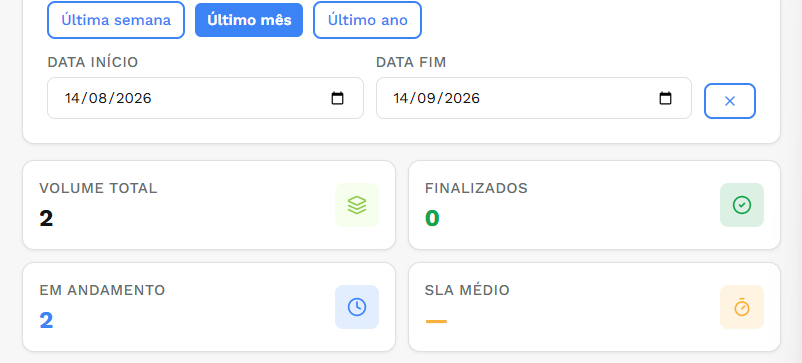
Escolha o período (**última semana**, **último mês**, **último ano** ou datas personalizadas) e veja o resumo dos seus atendimentos:
* **Seus dados:** tipo de parceiro (ex.: Cartório de Notas), e-mail de contato, WhatsApp, cidade e estado.
* **Documentos:** arquivos-padrão da sua parceria, como minutas modelo. Clique em **Baixar documento** para baixar um arquivo ou no botão **+** para adicionar um novo (PDF, DOC ou DOCX, até 50 MB).
Algum dado está desatualizado? Fale com a equipe Conecta para pedir a correção.
### Seus números
Escolha o período (**última semana**, **último mês**, **último ano** ou datas personalizadas) e veja o resumo dos seus atendimentos:
 | Card | O que mostra |
| ---------------- | ------------------------------------------ |
| **Volume total** | Todos os atendimentos abertos no período |
| **Finalizados** | Atendimentos concluídos |
| **Em andamento** | Atendimentos ativos, ainda em alguma etapa |
| **SLA médio** | Tempo médio de conclusão dos atendimentos |
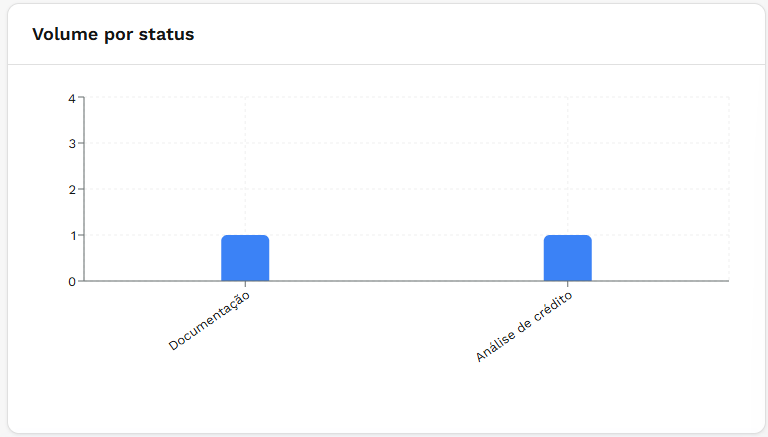
Logo abaixo, o gráfico **Volume por status** mostra quantos atendimentos estão em cada etapa. Assim você vê rápido onde há mais casos parados.
| Card | O que mostra |
| ---------------- | ------------------------------------------ |
| **Volume total** | Todos os atendimentos abertos no período |
| **Finalizados** | Atendimentos concluídos |
| **Em andamento** | Atendimentos ativos, ainda em alguma etapa |
| **SLA médio** | Tempo médio de conclusão dos atendimentos |
Logo abaixo, o gráfico **Volume por status** mostra quantos atendimentos estão em cada etapa. Assim você vê rápido onde há mais casos parados.
 ### Resumos vinculados
No fim da página ficam três listas rápidas:
* **Atendimentos vinculados:** número do atendimento, nome do cliente e jornada.
* **Incorporadoras vinculadas:** incorporadoras com as quais você tem parceria ativa.
* **Empreendimentos vinculados:** empreendimentos ligados a você, com a incorporadora responsável.
## Precisa de ajuda?
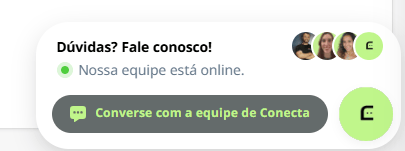
Use o **chat no canto inferior direito** da plataforma para falar com a equipe Conecta em tempo real.
### Resumos vinculados
No fim da página ficam três listas rápidas:
* **Atendimentos vinculados:** número do atendimento, nome do cliente e jornada.
* **Incorporadoras vinculadas:** incorporadoras com as quais você tem parceria ativa.
* **Empreendimentos vinculados:** empreendimentos ligados a você, com a incorporadora responsável.
## Precisa de ajuda?
Use o **chat no canto inferior direito** da plataforma para falar com a equipe Conecta em tempo real.
 Se preferir, o WhatsApp também continua disponível:
Atendimento em horário comercial.
## Próximo passo
Veja como encontrar um caso, usar os filtros e entender cada etapa.
Se preferir, o WhatsApp também continua disponível:
Atendimento em horário comercial.
## Próximo passo
Veja como encontrar um caso, usar os filtros e entender cada etapa.