> ## Documentation Index
> Fetch the complete documentation index at: https://docs.conecta.inc/llms.txt
> Use this file to discover all available pages before exploring further.
# Acompanhando atendimentos
> Como acompanhar os atendimentos na Plataforma Conecta: quadro por etapa, filtros, dados do caso, histórico de status e documentos.
Na seção **Atendimentos** você acompanha em tempo real o andamento de cada caso e vê em que etapa da jornada o comprador do imóvel está.
Você vê a mesma jornada que a Conecta vê, inclusive as etapas antes e depois da sua participação. As imagens desta página mostram a **jornada de escritura**. Em outras jornadas, como a de financiamento, alguns status mudam, mas a plataforma funciona do mesmo jeito.
## Visão em quadro
Os atendimentos aparecem em um quadro em que **cada coluna é uma etapa da jornada**. Assim você vê de relance em que fase cada cliente está.
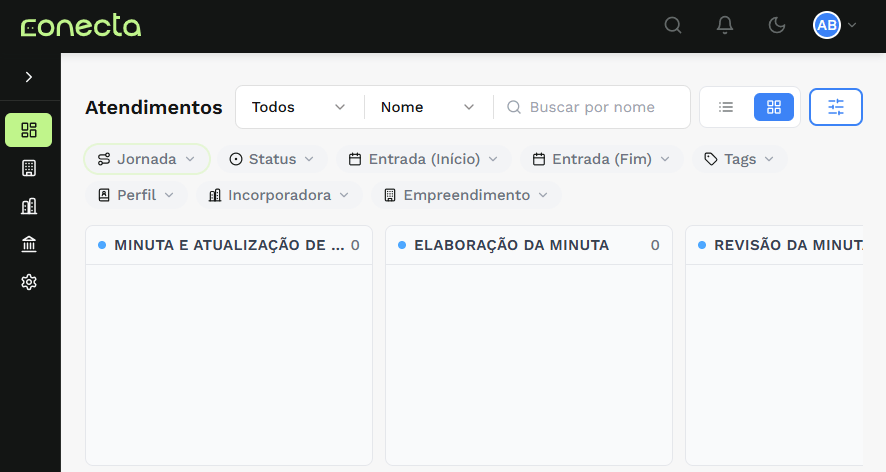 Cada card mostra:
* Número do atendimento e nome do cliente
* Jornada (ex.: Financiamento ou Escritura)
* Data de entrada
* Tags de alerta, como `novo` (azul) ou `crítico` (vermelho)
## Filtros
Use os filtros no topo da tela para encontrar o que precisa:
Cada card mostra:
* Número do atendimento e nome do cliente
* Jornada (ex.: Financiamento ou Escritura)
* Data de entrada
* Tags de alerta, como `novo` (azul) ou `crítico` (vermelho)
## Filtros
Use os filtros no topo da tela para encontrar o que precisa:
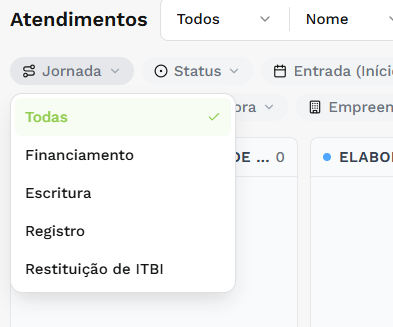 | Filtro | Para que serve |
| -------------------------- | ----------------------------------------------- |
| **Jornada** | Mostra só os atendimentos de uma jornada |
| **Status** | Mostra só uma etapa específica |
| **Entrada (início / fim)** | Filtra pela data de abertura do caso |
| **Tags** | Filtra por marcadores, como `novo` ou `crítico` |
| **Incorporadora** | Mostra só os casos de uma incorporadora |
| **Empreendimento** | Mostra só os casos de um empreendimento |
Use **Limpar filtros** para voltar à visão completa.
## Dentro de um atendimento
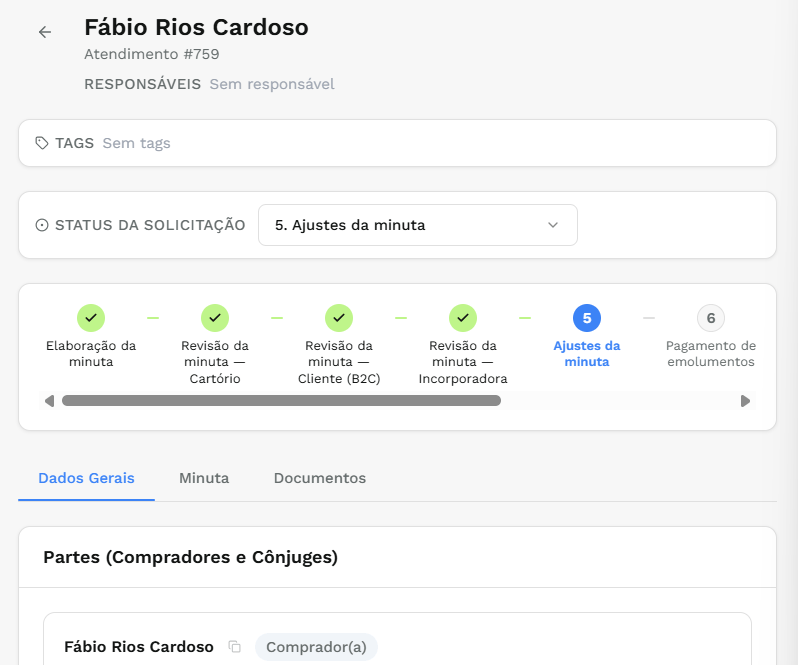
Clique em qualquer card para abrir o atendimento. A página tem três abas: **Dados Gerais**, **Minuta** e **Documentos**.
### Dados Gerais
No topo ficam o nome do cliente, o número do atendimento, o responsável da Conecta pelo caso, as tags e o **status atual**, com uma barra que mostra as etapas já concluídas e as próximas.
| Filtro | Para que serve |
| -------------------------- | ----------------------------------------------- |
| **Jornada** | Mostra só os atendimentos de uma jornada |
| **Status** | Mostra só uma etapa específica |
| **Entrada (início / fim)** | Filtra pela data de abertura do caso |
| **Tags** | Filtra por marcadores, como `novo` ou `crítico` |
| **Incorporadora** | Mostra só os casos de uma incorporadora |
| **Empreendimento** | Mostra só os casos de um empreendimento |
Use **Limpar filtros** para voltar à visão completa.
## Dentro de um atendimento
Clique em qualquer card para abrir o atendimento. A página tem três abas: **Dados Gerais**, **Minuta** e **Documentos**.
### Dados Gerais
No topo ficam o nome do cliente, o número do atendimento, o responsável da Conecta pelo caso, as tags e o **status atual**, com uma barra que mostra as etapas já concluídas e as próximas.
 Mais abaixo, você encontra:
Nome completo, CPF/CNPJ, nacionalidade, estado civil, e-mail, telefone, profissão, nome do pai e da mãe e endereço completo.
Titular, banco, agência e conta, quando informados.
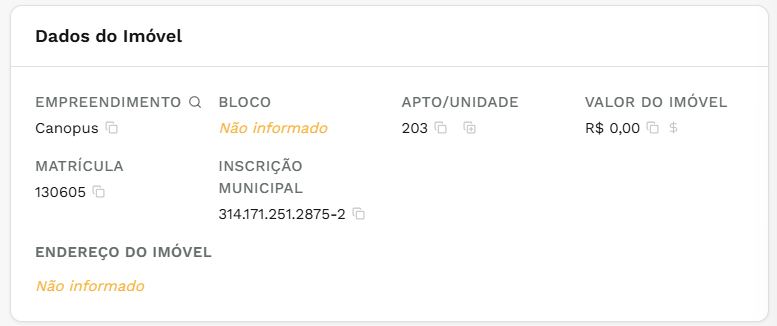
Empreendimento, bloco, apartamento/unidade, valor, matrícula e inscrição municipal.
### Histórico de Status
Mostra, em ordem, todas as mudanças de etapa do atendimento, com data, hora e o motivo de cada alteração.
Mais abaixo, você encontra:
Nome completo, CPF/CNPJ, nacionalidade, estado civil, e-mail, telefone, profissão, nome do pai e da mãe e endereço completo.
Titular, banco, agência e conta, quando informados.
Empreendimento, bloco, apartamento/unidade, valor, matrícula e inscrição municipal.
### Histórico de Status
Mostra, em ordem, todas as mudanças de etapa do atendimento, com data, hora e o motivo de cada alteração.
 É o melhor lugar para entender a linha do tempo de um caso e o que aconteceu em cada mudança de etapa.
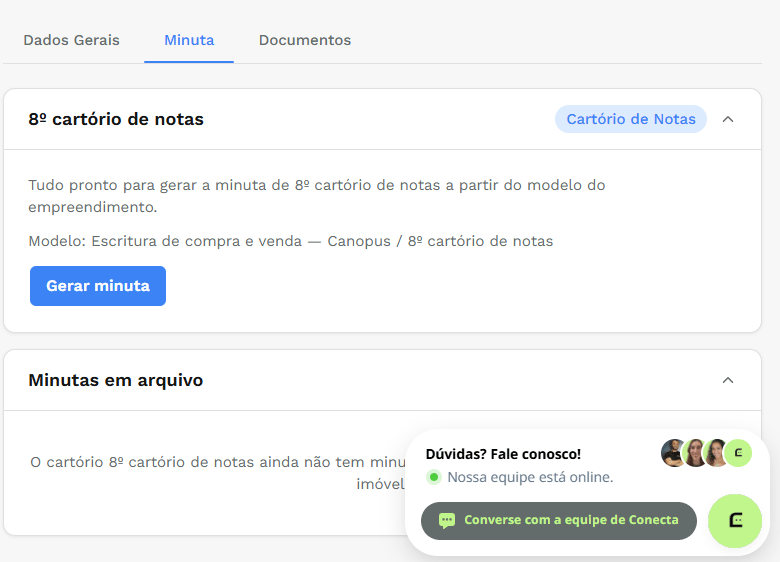
### Minuta
Reúne tudo sobre a minuta do atendimento. Se você é cartório, veja como usar essa aba na página [Cartório](/sou-parceiro-cartorio/index#minuta-na-plataforma).
### Documentos
Mostra os documentos anexados ao atendimento, como documentos dos compradores, comprovantes e outros arquivos do caso.
É o melhor lugar para entender a linha do tempo de um caso e o que aconteceu em cada mudança de etapa.
### Minuta
Reúne tudo sobre a minuta do atendimento. Se você é cartório, veja como usar essa aba na página [Cartório](/sou-parceiro-cartorio/index#minuta-na-plataforma).
### Documentos
Mostra os documentos anexados ao atendimento, como documentos dos compradores, comprovantes e outros arquivos do caso.
 ## Próximo passo
Consulte os dados, contatos e documentos de quem você atende.
## Próximo passo
Consulte os dados, contatos e documentos de quem você atende.