

Você vê a mesma jornada que a Conecta vê, inclusive as etapas antes e depois da sua participação. As imagens desta página mostram a jornada de escritura. Em outras jornadas, como a de financiamento, alguns status mudam, mas a plataforma funciona do mesmo jeito.
Visão em quadro
Os atendimentos aparecem em um quadro em que cada coluna é uma etapa da jornada. Assim você vê de relance em que fase cada cliente está.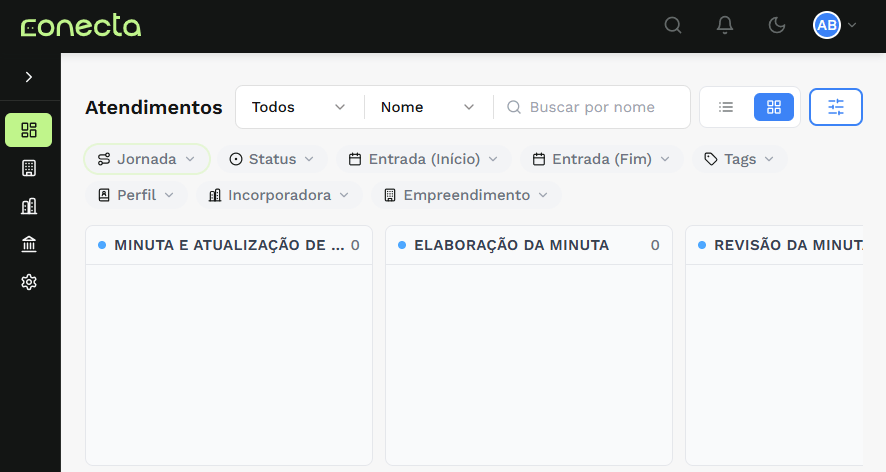
Quadro de atendimentos e filtros
- Número do atendimento e nome do cliente
- Jornada (ex.: Financiamento ou Escritura)
- Data de entrada
- Tags de alerta, como
novo(azul) oucrítico(vermelho)
Filtros
Use os filtros no topo da tela para encontrar o que precisa: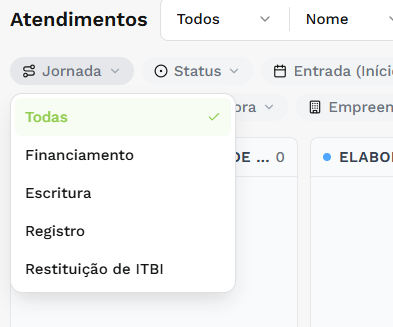
Filtro por jornada
Dentro de um atendimento
Clique em qualquer card para abrir o atendimento. A página tem três abas: Dados Gerais, Minuta e Documentos.Dados Gerais
No topo ficam o nome do cliente, o número do atendimento, o responsável da Conecta pelo caso, as tags e o status atual, com uma barra que mostra as etapas já concluídas e as próximas.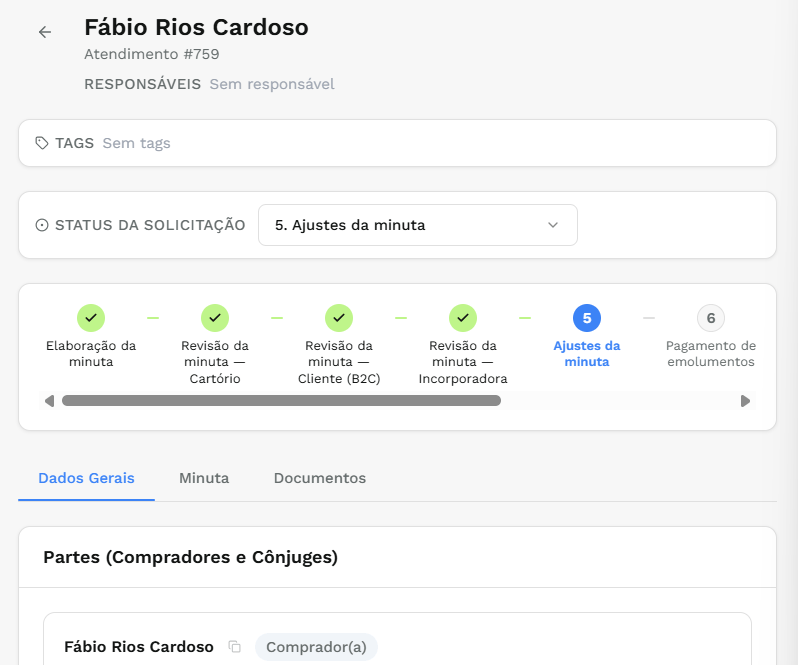
Cabeçalho do atendimento com a barra de etapas
Partes (compradores e cônjuges)
Partes (compradores e cônjuges)
Nome completo, CPF/CNPJ, nacionalidade, estado civil, e-mail, telefone, profissão, nome do pai e da mãe e endereço completo.
Dados bancários do comprador
Dados bancários do comprador
Titular, banco, agência e conta, quando informados.
Dados do imóvel
Dados do imóvel
Empreendimento, bloco, apartamento/unidade, valor, matrícula e inscrição municipal.
Histórico de Status
Mostra, em ordem, todas as mudanças de etapa do atendimento, com data, hora e o motivo de cada alteração.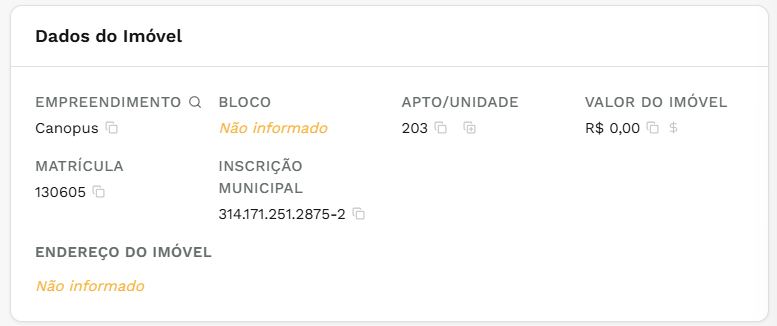
Histórico de status do atendimento
Minuta
Reúne tudo sobre a minuta do atendimento. Se você é cartório, veja como usar essa aba na página Cartório.Documentos
Mostra os documentos anexados ao atendimento, como documentos dos compradores, comprovantes e outros arquivos do caso.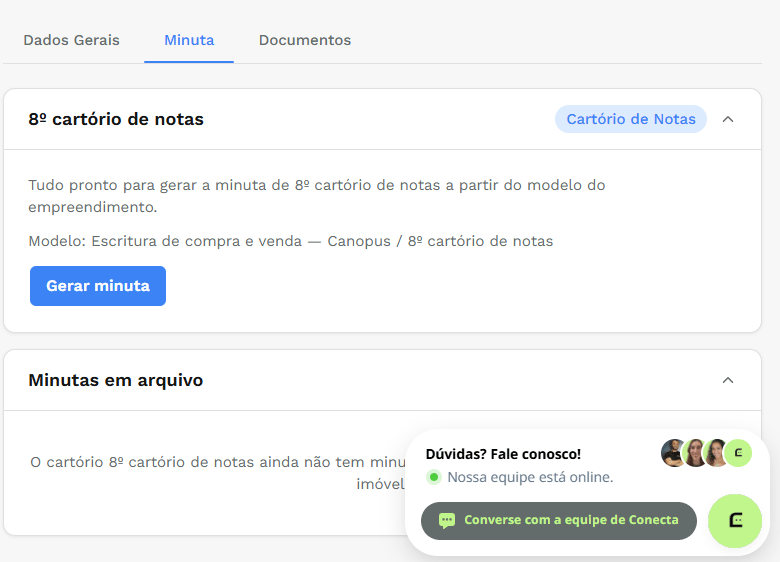
Aba de documentos do atendimento
Próximo passo
Empreendimentos e incorporadoras
Consulte os dados, contatos e documentos de quem você atende.